
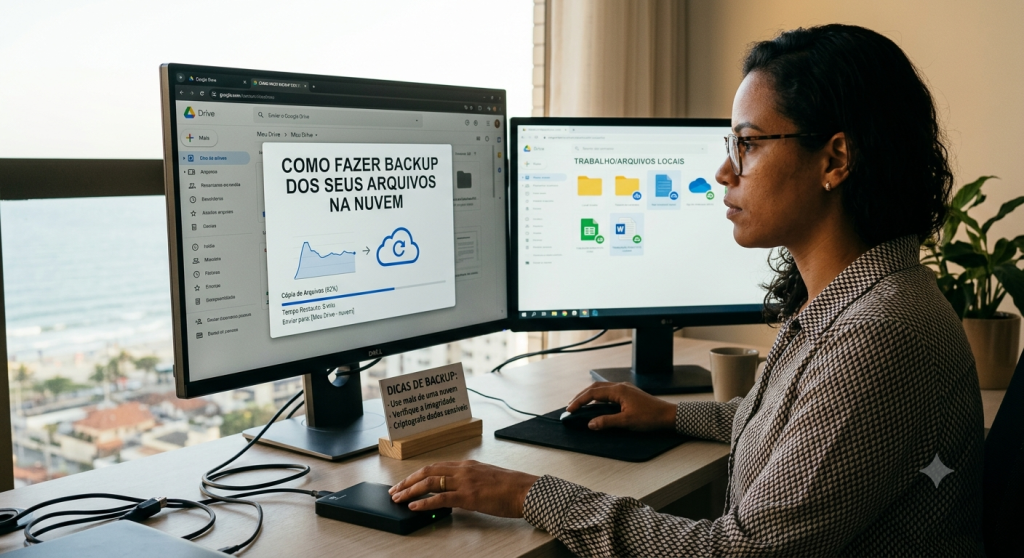
Como Fazer Backup dos Seus Arquivos na Nuvem
A perda de fotografias de momentos únicos, documentos fiscais importantes ou semanas de trabalho acadêmico e profissional devido a uma falha súbita no hardware é um dos maiores traumas digitais que alguém pode sofrer. No entanto, na era da computação moderna, essa vulnerabilidade é totalmente evitável. Adotar uma estratégia sólida de backup em nuvem não é apenas uma conveniência, mas uma medida essencial de segurança de dados e paz de espírito.
O Dilema do Hardware: Discos rígidos (HDs) e unidades de estado sólido (SSDs) — as peças internas que guardam tudo no seu computador ou celular — possuem uma vida útil limitada. Elas estão sujeitas a quebras mecânicas, oscilações elétricas na tomada, derrubada de líquidos, além de ataques de vírus e Ransomware (ataques onde criminosos virtuais "sequestram" e bloqueiam seus arquivos, cobrando resgates em dinheiro). Se os seus arquivos existem em apenas um lugar físico, eles correm risco iminente de extinção.
1. A real vantagem do armazenamento em nuvem
Para entender o armazenamento em nuvem, pense nele como um "cofre digital de aluguel"localizado fora da sua casa. Diferente do backup local clássico (como copiar arquivos manualmente para um pen drive ou HD externo, que você também pode perder ou quebrar), a nuvem descentraliza as suas informações.
Seus dados são fragmentados, criptografados (transformados em códigos ilegíveis para invasores) e distribuídos em múltiplos supercomputadores (servidores) de altíssima segurança física e digital, protegidos por empresas como Google, Microsoft e Apple. Isso significa que, mesmo em cenários extremos de desastres físicos — como incêndios, inundações ou o furto do seu aparelho —, o seu patrimônio digital permanece intacto e acessível de qualquer lugar do mundo. Para recuperar tudo, basta ter outro dispositivo conectado à internet e lembrar do seu e-mail e senha.
2. Anatomia e Escolha dos principais serviços do mercado
Cada celular ou computador já vem de fábrica preparado para um serviço específico. Escolher o serviço certo depende do ecossistema que você mais usa no seu cotidiano:
- Google Drive (Google One):Já vem instalado em todas as marcas de celulares Android (Samsung, Motorola, Xiaomi). É excelente para quem trabalha criando documentos, textos e planilhas e o seu pacote gratuito é o maior do mercado: 15 GB livres. Atenção: esse espaço é compartilhado com os e-mails e anexos do seu Gmail.
- Microsoft OneDrive:Vem embutido no sistema operacional Windows de computadores e notebooks. Se você já utiliza o Word, Excel e PowerPoint, o OneDrive é a escolha ideal. O plano gratuito oferece 5 GB, mas seus planos pagos costumam incluir o pacote de aplicativos Office completo para a família.
- Apple iCloud:A escolha obrigatória e nativa para usuários de iPhone, Mac e iPad. Ele funciona de forma invisível no segundo plano, fazendo cópias exatas das suas fotos, contatos, mensagens do WhatsApp e notas do celular. O plano gratuito oferece apenas 5 GB, o que costuma lotar rápido devido ao peso das fotos modernas.
- Dropbox:É um serviço independente (funciona perfeitamente em qualquer aparelho, seja Windows, Mac, Android ou iPhone). Ele se destaca tecnicamente pelo sistema de "cópia em bloco": se você altera apenas uma linha em um documento pesado de 100 páginas, ele envia para a nuvem apenas a linha modificada, economizando sua internet. O plano gratuito é de 2 GB.
3. Passo a Passo Prático: Configurando o seu primeiro Backup Automático
O maior erro do backup é depender da nossa memória. Criar o hábito de copiar arquivos manualmente toda semana falha assim que a rotina aperta. A melhor estratégia é configurar a automação uma única vez para que o sistema trabalhe por você. Veja como fazer:
No Computador (Windows ou Mac)
- Escolha e baixe o aplicativo:Acesse o site oficial do serviço escolhido (por exemplo, digite no navegador "Baixar Google Drive para computador" ou use o OneDrive que já está no seu Windows). Instale o programa.
- Faça login:Abra o aplicativo e insira o seu e-mail e a sua senha (a mesma conta que você usa no Gmail, Outlook ou Apple ID).
- Selecione as pastas vitais:Durante a configuração na tela, o programa perguntará quais locais do seu computador você deseja proteger. Ative as caixas das pastas "Documentos", "Imagens"e "Área de Trabalho" (Desktop).
- Deixe rodar:Pronto. A partir desse momento, qualquer arquivo novo que você salvar ou foto que você descarregar nessas pastas específicas será enviada silenciosamente para a internet. Um pequeno ícone de nuvem perto do relógio do computador indicará o andamento.
No Celular (Android ou iPhone)
- No iPhone:Abra os Ajustes> Toque no seu nome (no topo da tela) > Selecione iCloud> Toque em Fotose ative a opção "Sincronizar este iPhone". Repita o processo na opção Backup do iCloud.
- No Android:Abra o aplicativo Google Fotos> Toque na foto do seu perfil (canto superior direito) > Configurações do Google Fotos> Backupe ative a chave principal.
Alerta Técnico Crucial (Diferença entre Sincronizar e Fazer Backup):A maioria dos aplicativos modernos usa o sistema de sincronização de via dupla. Isso significa que o computador e a nuvem viram "espelhos". Se você deletar um arquivo por engano no seu computador, ele também sumirá da nuvem! Felizmente, se isso acontecer, você pode acessar o site do serviço pelo navegador de internet e resgatar o arquivo na "Lixeira da Nuvem", que guarda os itens excluídos por um período de 30 dias.
4. O Guia de Sobrevivência de Dados: A Regra 3-2-1
Para quem lida com arquivos insubstituíveis (como fotos antigas de família ou documentos de uma empresa), os especialistas em segurança utilizam uma estratégia infalível que minimiza as chances de perda a zero por cento:
- 3 Cópias dos dados:Nunca tenha apenas o arquivo original. Faça cópias.
- 2 Mídias diferentes:Armazene essas cópias em tecnologias distintas. Não guarde duas cópias no mesmo computador. Guarde uma no computador e outra em um HD externo ou pen drive físico de boa qualidade.
- 1 Cópia fora do local de trabalho (Offsite):Mantenha pelo menos uma dessas cópias guardada geograficamente longe da sua residência. O Backup em Nuvematende perfeitamente este papel, pois se sua casa sofrer um curto-circuito, seus dados estarão seguros em outro continente.
5. Blindando o seu Acesso contra Invasores e Golpes
Colocar todos os seus dados importantes na internet exige que a porta de entrada esteja muito bem trancada. Se um golpista roubar a sua senha, ele terá acesso total à sua vida digital.
- Crie Senhas Compridas (e não lógicas):Fuja de sequências óbvias, datas de nascimento ou nomes de filhos e animais de estimação. Use frases longas com letras maiúsculas, minúsculas, números e símbolos (Exemplo:
#AbacaxiComChocolate2026!). Nunca use a mesma senha da sua nuvem em sites de compras ou redes sociais. - Ative a Verificação em Duas Etapas (Duplo Fator de Autenticação / 2FA):Essa é a ferramenta de proteção mais eficiente que existe. Ao ativar isso nas configurações da sua conta, mesmo que alguém descubra a sua senha, a conta não abrirá. O sistema exigirá uma segunda confirmação, que pode ser um código enviado por SMS para o seu celular ou gerado por um aplicativo de segurança (como o Google Authenticator).
Perguntas Frequentes (FAQ)
O que significam os termos "Upload" e "Download" no backup?
Para o usuário leigo, esses termos indicam o caminho da informação. Upload(Carregamento) significa enviar os arquivos do seu computador ou celular para a nuvem através da internet. Download(Baixar) é o caminho inverso: trazer uma cópia do arquivo que estava salvo na nuvem de volta para o seu aparelho.
O backup em nuvem vai gastar toda a minha internet ou deixar o aparelho travando?
Apenas no primeiro dia. O envio inicial de todas as suas pastas pode demorar horas ou dias, dependendo do volume total e da velocidade de upload do seu plano. Durante esse primeiro carregamento, é recomendável deixar o computador ligado à noite. Nos dias seguintes, o aplicativo só enviará as pequenas modificações diárias (arquivos novos ou editados), o que leva segundos e consome pouquíssima internet.
Se eu deletar fotos do celular para liberar espaço no aparelho, elas somem da nuvem?
Depende de como você faz isso. Se você abrir a galeria padrão do celular e clicar em "Apagar", o sistema de espelhamento apagará na nuvem também. Para liberar espaço com segurança no Android ou iPhone, abra o aplicativo Google Fotos, vá no seu perfil e selecione a opção nativa chamada "Liberar espaço". O aplicativo identificará quais fotos já estão salvas na internet e removerá apenas a cópia pesada que estava entupindo a memória física do seu smartphone.
O que acontece se eu lotar o espaço gratuito e não quiser pagar o plano mensal?
O seu serviço entrará em modo de bloqueio parcial. Os arquivos antigos continuam salvos e você poderá baixá-los normalmente, mas o aplicativo não aceitará nenhum arquivo novo. Além disso, se a sua nuvem for o Google Drive ou o OneDrive, você parará de receber novos e-mails na sua caixa de entrada, pois não haverá espaço para armazená-los até que você apague itens antigos ou assine um plano.
Os donos do serviço de nuvem podem xeretar meus arquivos privados?
As grandes empresas protegem os dados com barreiras rígidas e criptografia. No entanto, os termos de uso automatizados fazem varreduras por inteligência artificial para identificar vírus, arquivos maliciosos ou pirataria. Se você trabalha com patentes, segredos comerciais ou exige privacidade extrema (onde ninguém além de você possa descriptografar o conteúdo), pesquise por serviços focados em segurança "Zero-Knowledge" (Conhecimento Zero), como o Proton Driveou o Mega.
Conclusão: O valor de agir antes do acidente
O investimento financeiro em planos básicos de nuvem (que custam valores muito baixos por mês para capacidades de 100 GB a 200 GB) é irrelevante se comparado ao custo financeiro, técnico e emocional de tentar consertar um hardware danificado. Empresas especializadas em recuperação física de dados cobram valores altíssimos em laboratórios especiais e não dão garantia de sucesso. Reservar 15 minutos do seu dia para configurar os aplicativos automáticos garante que a sua história digital e o seu trabalho fiquem protegidos contra qualquer acidente no futuro.